一、插件安装
拿到zip文件后,注意放的路径, 不要嵌套哈。
打开解压缩后,注意是否多了一层嵌套文件夹。
data.json不用覆盖,这是自己在插件配置上修改的记录。如果替换,所有设置就会重置,包括token签名需要重新填写。

01 插件文件夹组成
如果你之前装过社区插件,那么在仓库的.obsidian目录下,会有一个plugins文件夹。(如果没有的话,自己手动建一个同名文件夹就行)
plugins里面的每个文件夹都代表一个插件,打开任意一个文件夹,你会发现,通常会有4个文件:
- manifest.json
这里面是对这个插件的一些信息描述。
id:插件唯一标识,用来区分不同的插件。
name:插件名字,第三方插件列表上,以及显示在设置上插件名称,插件命令的前缀。
version:版本号,会显示在第三方插件列表上。
isDesktopOnly:是否只能在桌面电脑上使用。如果值是true,那么这个插件在移动端就无法使用。只需要手动改成false,就可以使用了。
-
main.js
这是插件的程序代码主体。 -
data.json
这里面保存的是,用户对这个插件的一些参数设置。
有些插件会提供一些参数供我们修改。 修改结果会保存在这个文件里面。
所以手动更新插件时,这个文件需要保留,替换的话参数设置就被重置了。 -
styles.css
这是插件的样式。如果需要对插件做一些样式修改,可以在这个文件上修改。
当然也可以在.obsidian/snippets 下新建css文件,进行修改。
在snippets文件夹下的css文件是实时生效的。因此,在这里修改效率最高。
02 插件安装
了解了每个插件的组成,那么手动安装就很简单了。
只要在.obsidian/plugins 文件夹下面增加 一个文件夹,文件夹名字可以自定义,文件夹里面放入上面说到4个文件。
当然,有些插件只有2个文件 manifest.json 和 main.js,也是可以的。
然后,重启ob,插件就能被识别和打开。
如果不想重启ob,也可点击下图的第一个按钮,就可以刷新插件列表内容。

03 命令查找
可以通过快捷键 ctrl + p打开「命令面板」,在里面查找自己想要的命令。
你也可以通过搜索插件名称,把插件的所有命令都筛选出来。
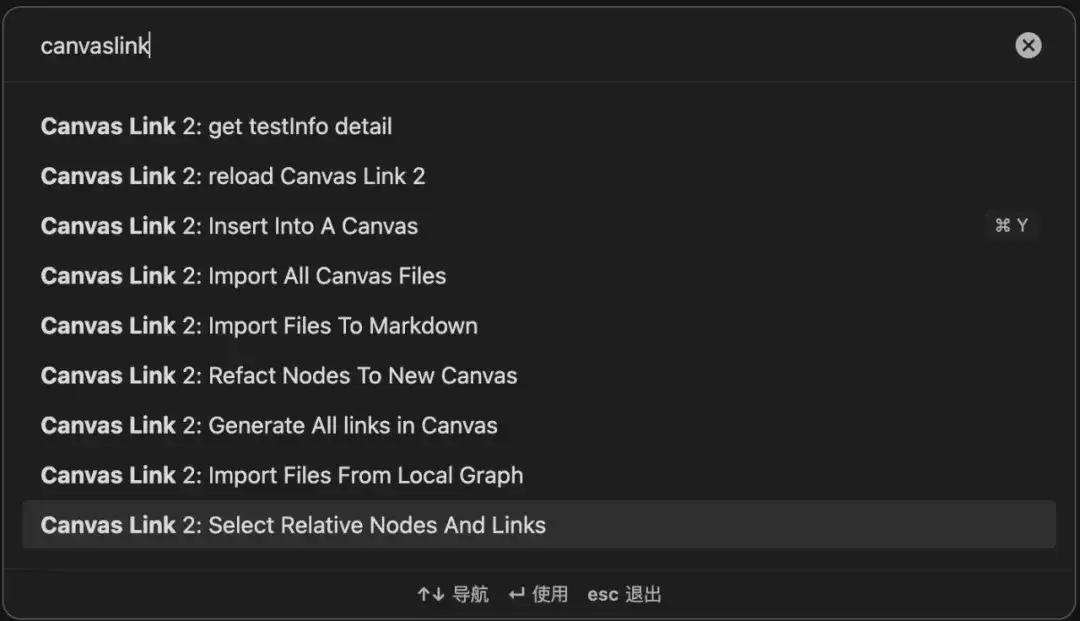
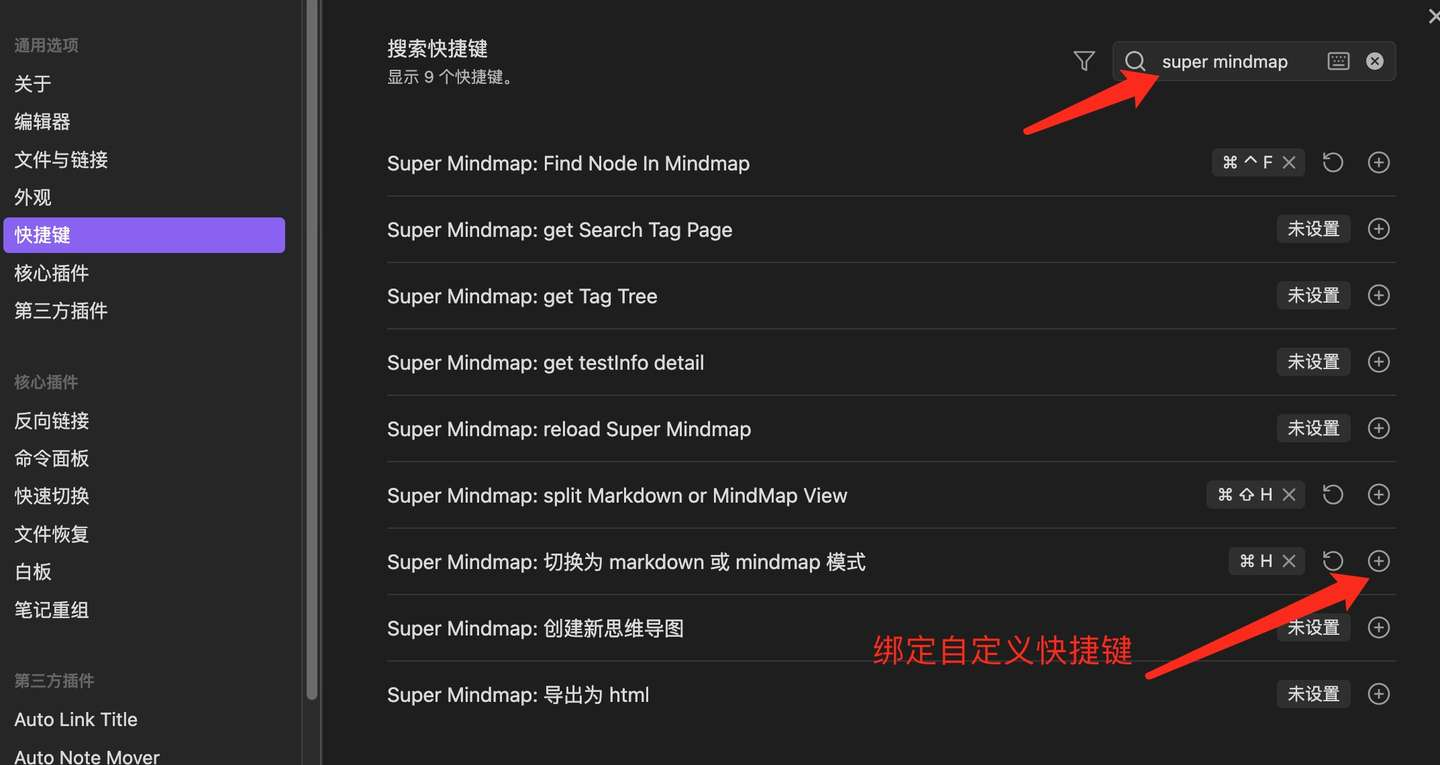
在设置里面「快捷键」选项卡,可以给命令自定义快捷键。
当然,你也可以使用Commander插件,把常用命令加到界面上(比如最左侧)。
二、验证授权
验证token签名
第一次使用, 需要获取token验证。 设置里面拷贝文本 发开发者,换取token签名。
可以先试用,7天试用期内不满意可以退款。
超过7天试用期或换正式token签名后,无法退款
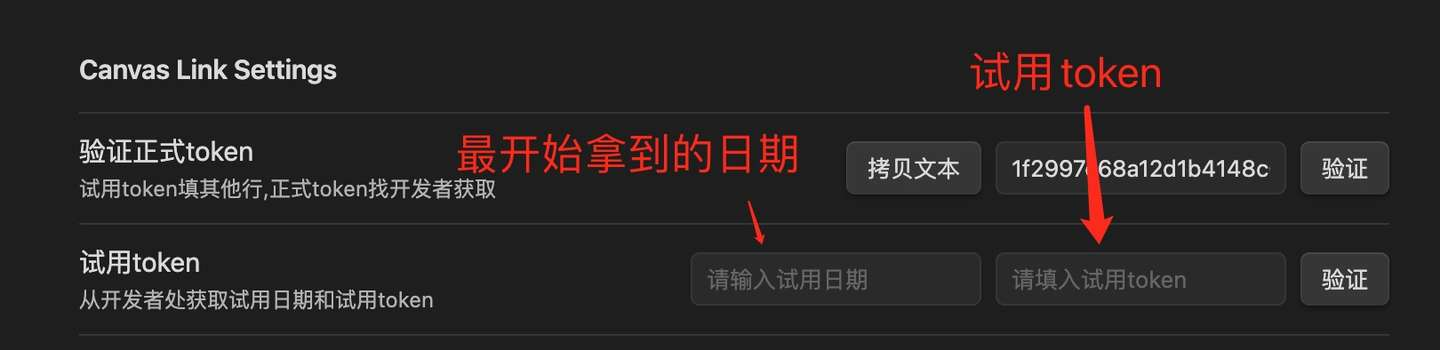
token绑定电脑的唯一地址。一个人可以绑定2-3台电脑。移动端没有限制。
不用担心设备间同步问题,会自动识别匹配验证电脑地址。